

Google Cloud Platform-konfiguration
Skapa ett nytt projekt i Google Developer Console
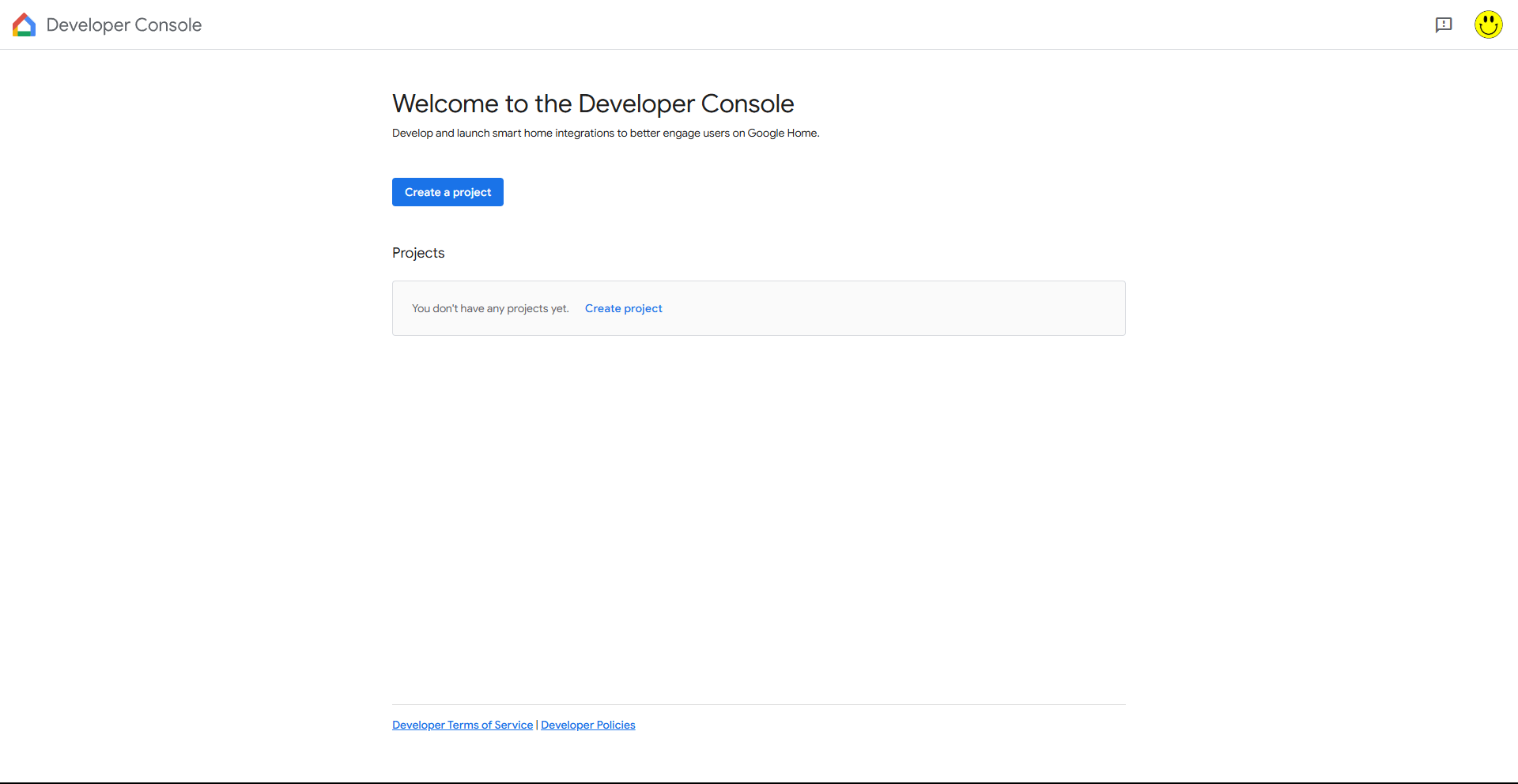
Välj Skapa ett projekt.
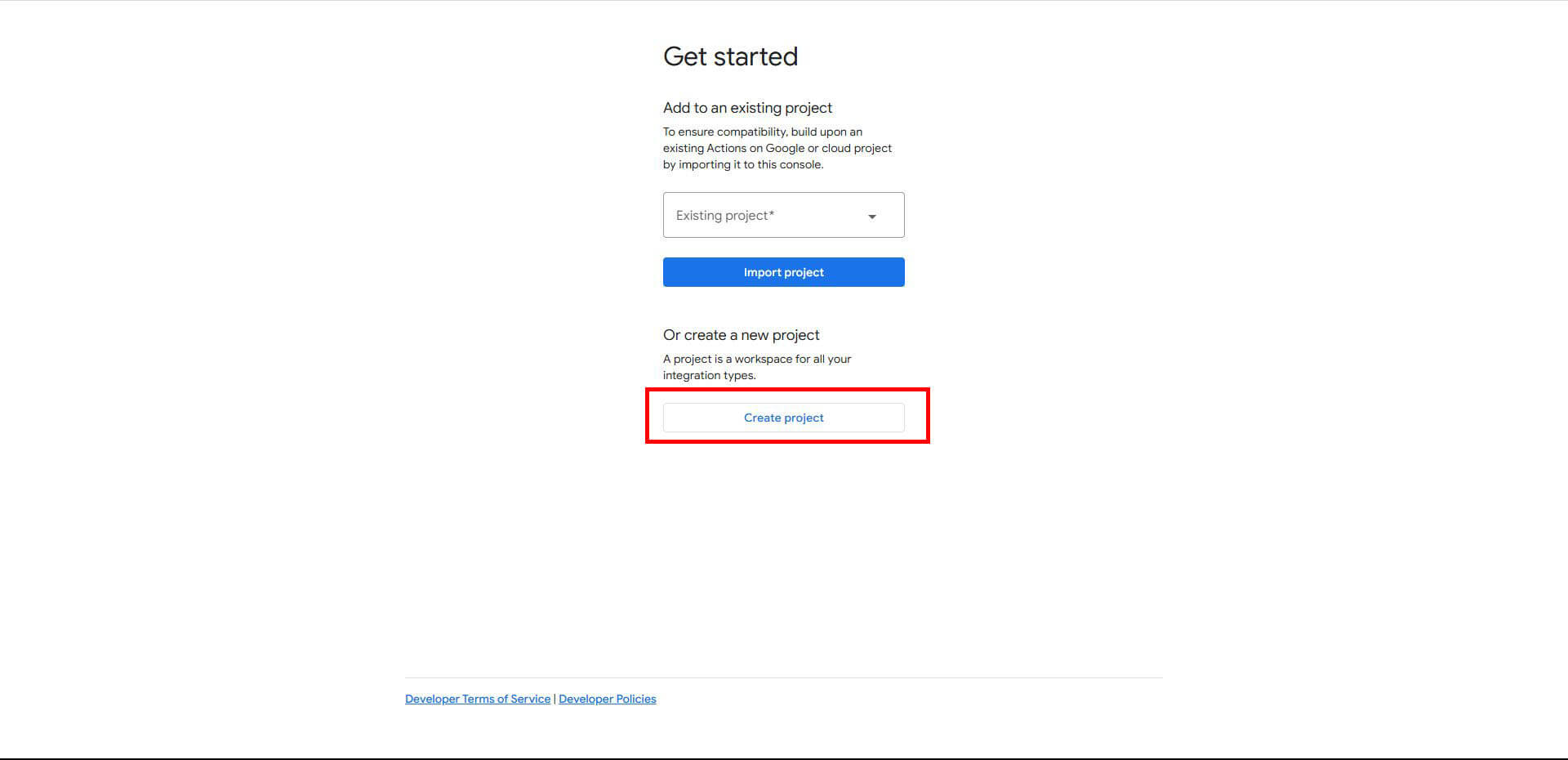
På sidan Get started väljer du Create project. Ge ditt projekt ett namn och välj Create project.
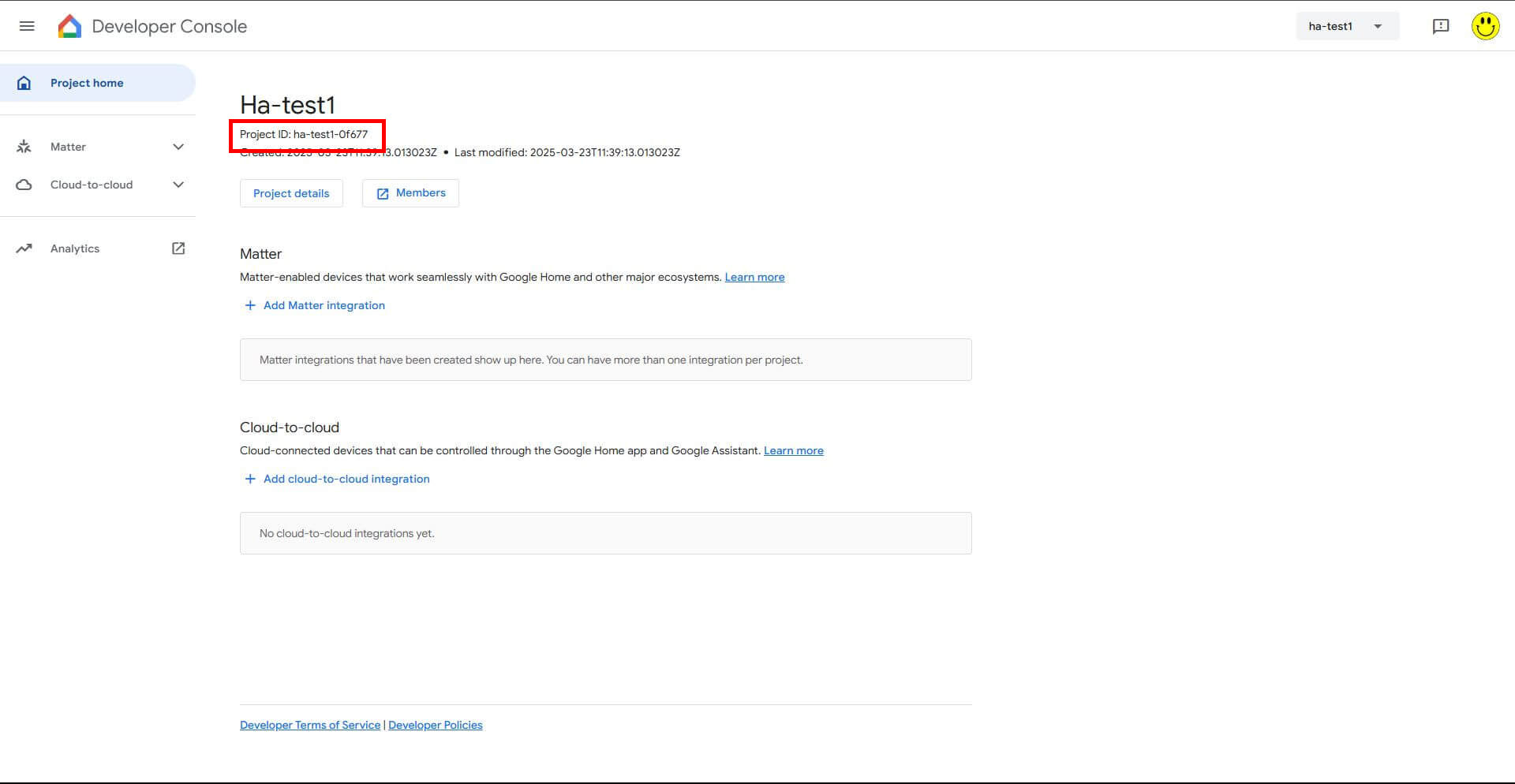
Spara ditt projekt-ID (det finns under huvudprojektets namn) för användning nedan.
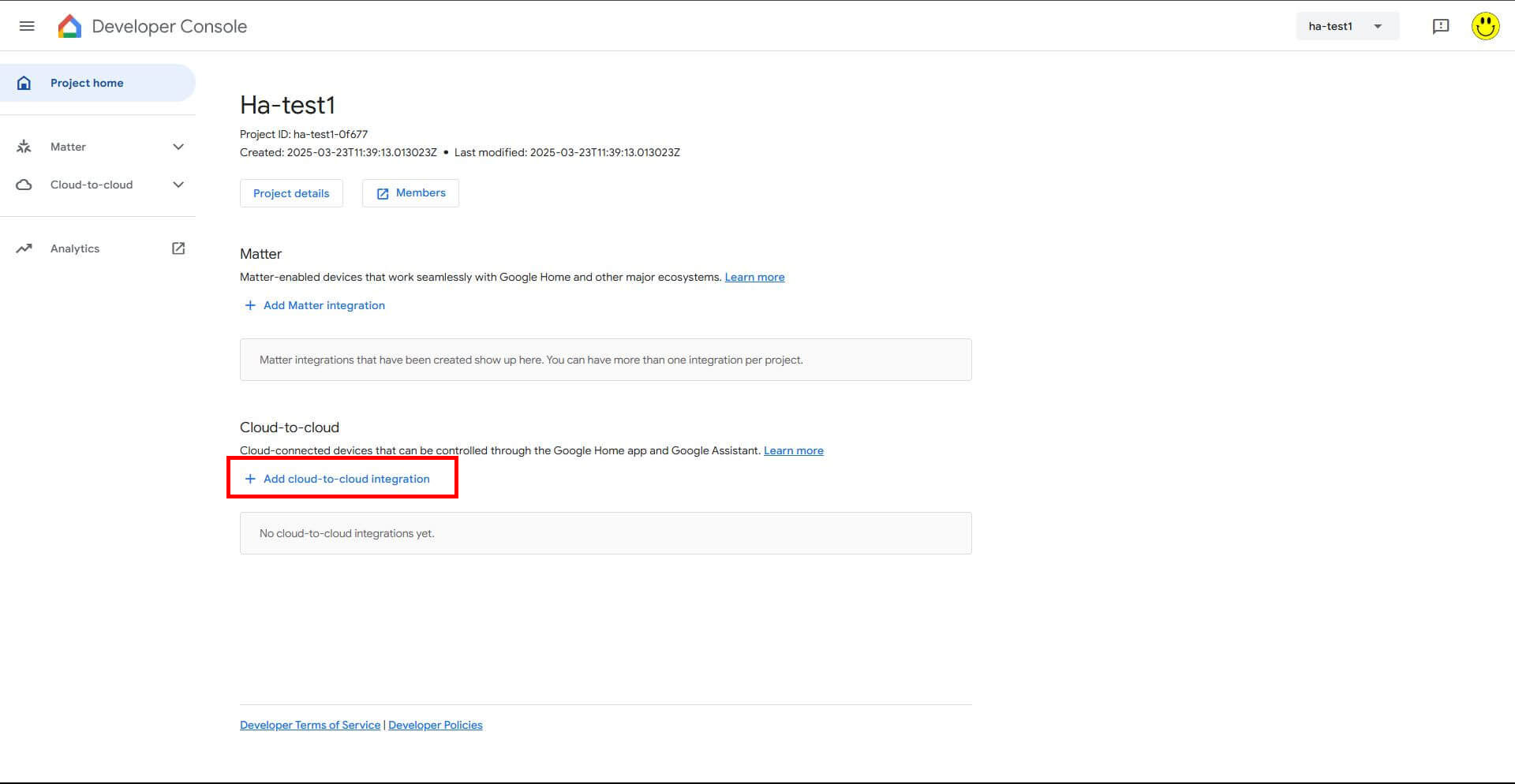
Välj Add a Cloud-to-Cloud integration.
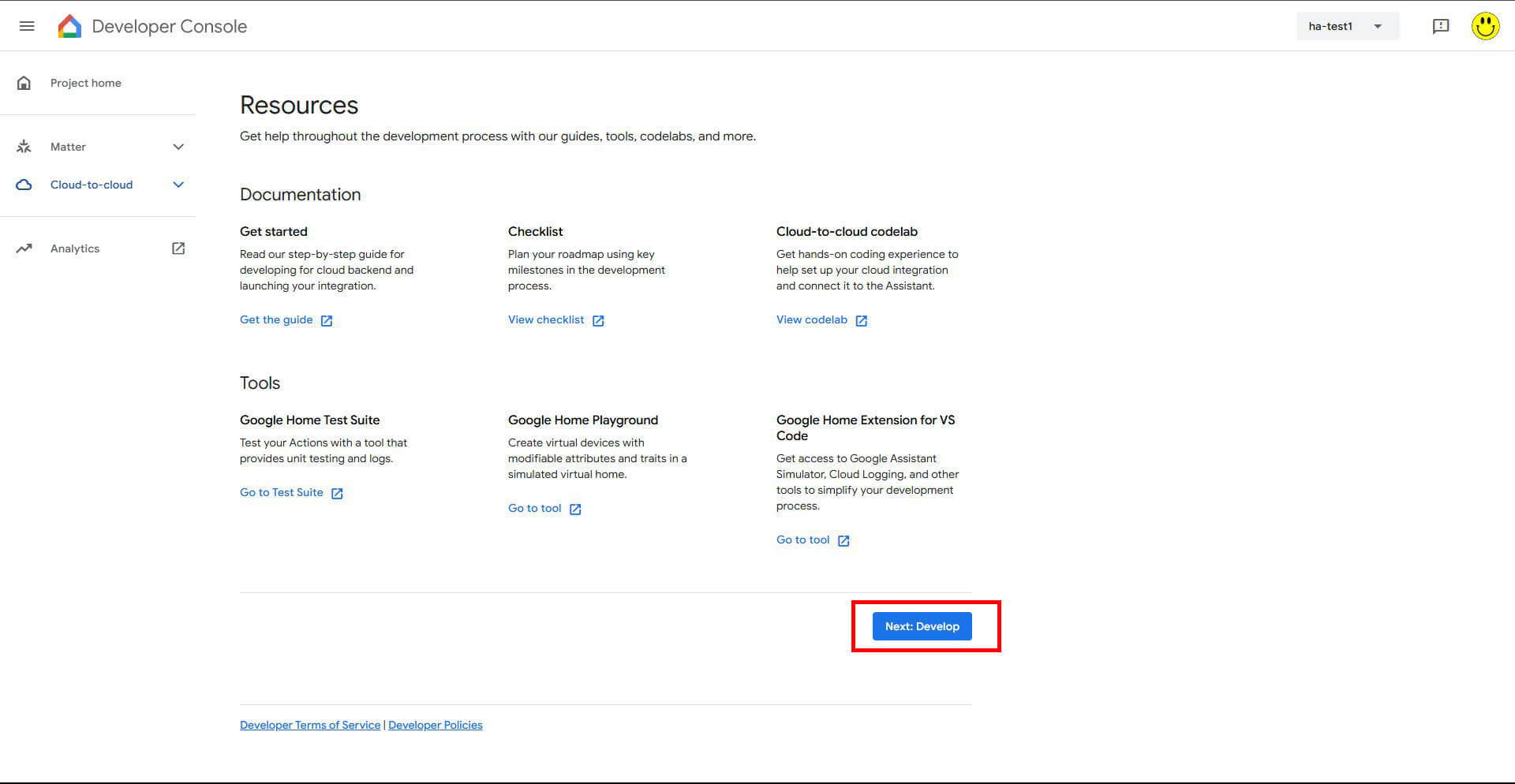
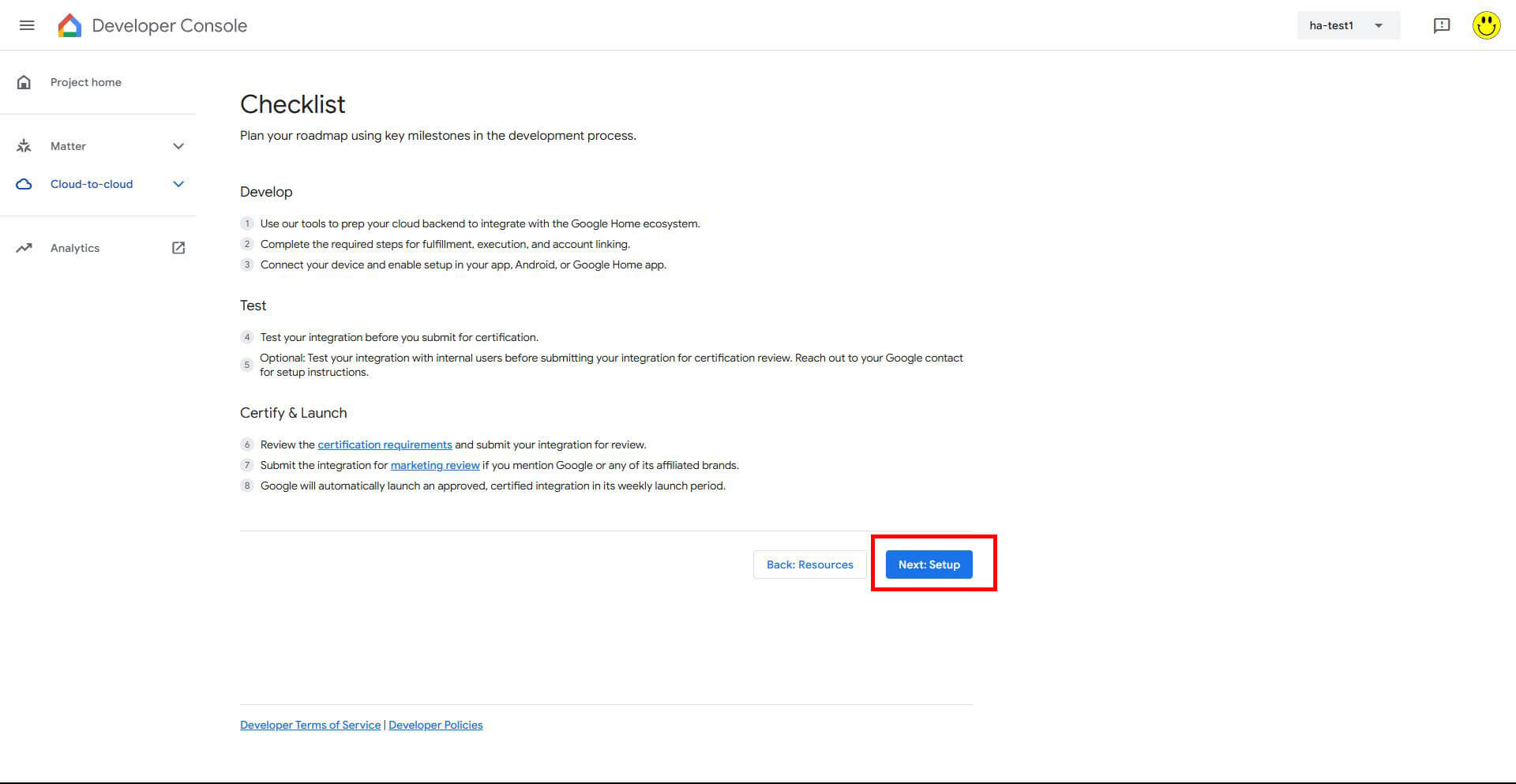
I det nedre högra hörnet väljer du Next: Develop och sedan Next: Setup .
- Välj alla tillämpliga enhetstyper (du kan välja dem alla).
- Skapa en appikon 144 x 144 pixlar och ladda upp den.
- Under Kontolänkning i fältet OAuth-klient-ID anger du https://oauth-redirect.googleusercontent.com/r/[YOUR_PROJECT_ID].
- Ersätt [YOUR_PROJECT_ID] med ditt projekt-ID från ovan.
- I fältet Client Secret , lägg till valfri sträng (utan specialtecken). Home Assistant behöver inte detta fält.
- I fältet Authorization URL anger du https://[yourdomain:port]/auth/authorize.
- I fältet Token URL anger du https://[yourdomain:port]/auth/token.
- I fältet Cloud fulfillment URL anger du https://[yourdomain:port]/api/google_assistant.
- Hoppa över Local fulfillment och App Flip tills vidare .
- Under Scope(s), anger du email. Välj Add scope och ange name.
- Lämna kryssrutan Have Google transmit Client ID and secret via HTTP basic auth header avmarkerat/avmarkerat.
- Välj Spara.
- Resultat : Du kommer att se ditt projekt sparat med statusen Draft .
- Du behöver inte testa.
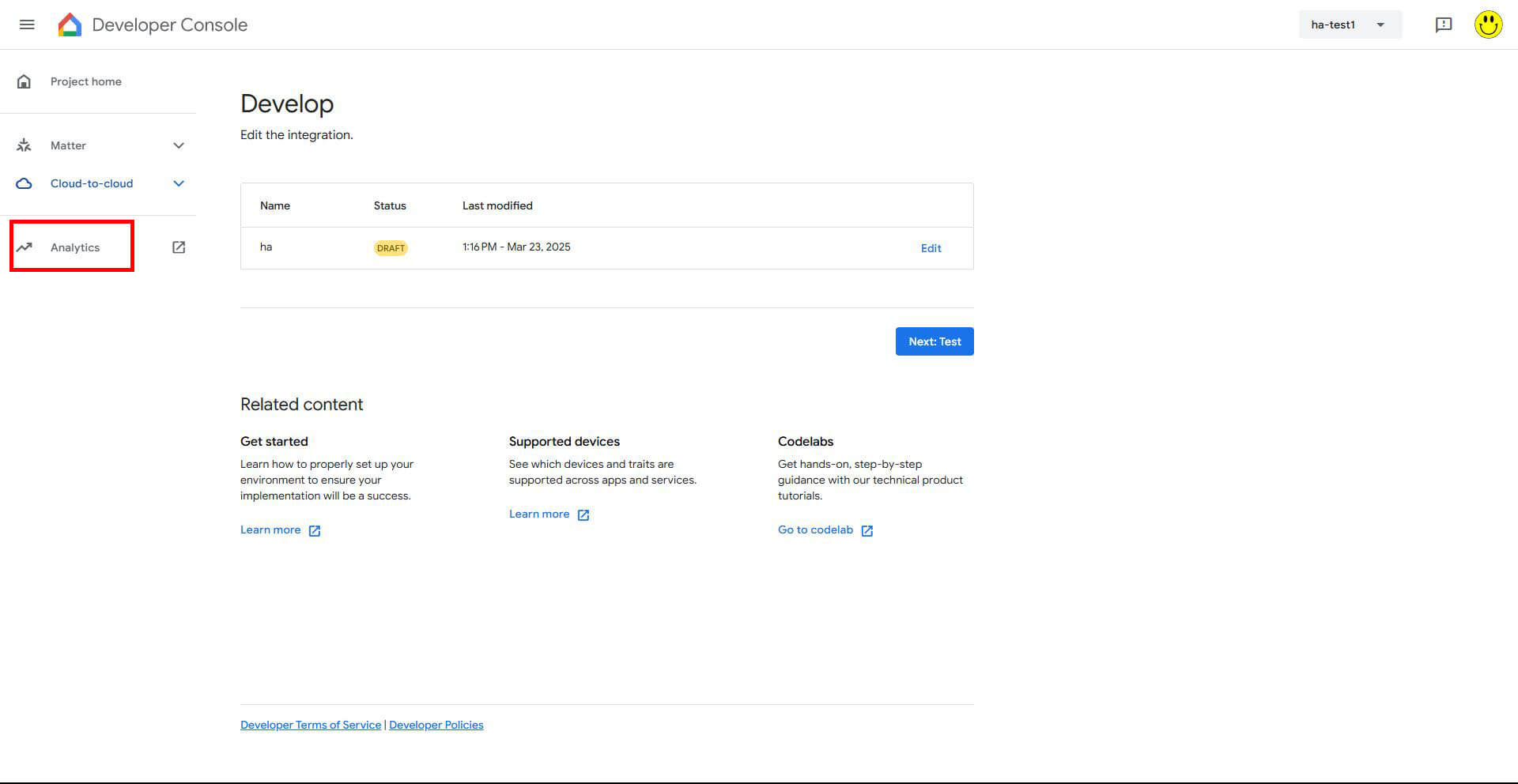
I den vänstra menyn i ditt projekt väljer du länken Analytics .
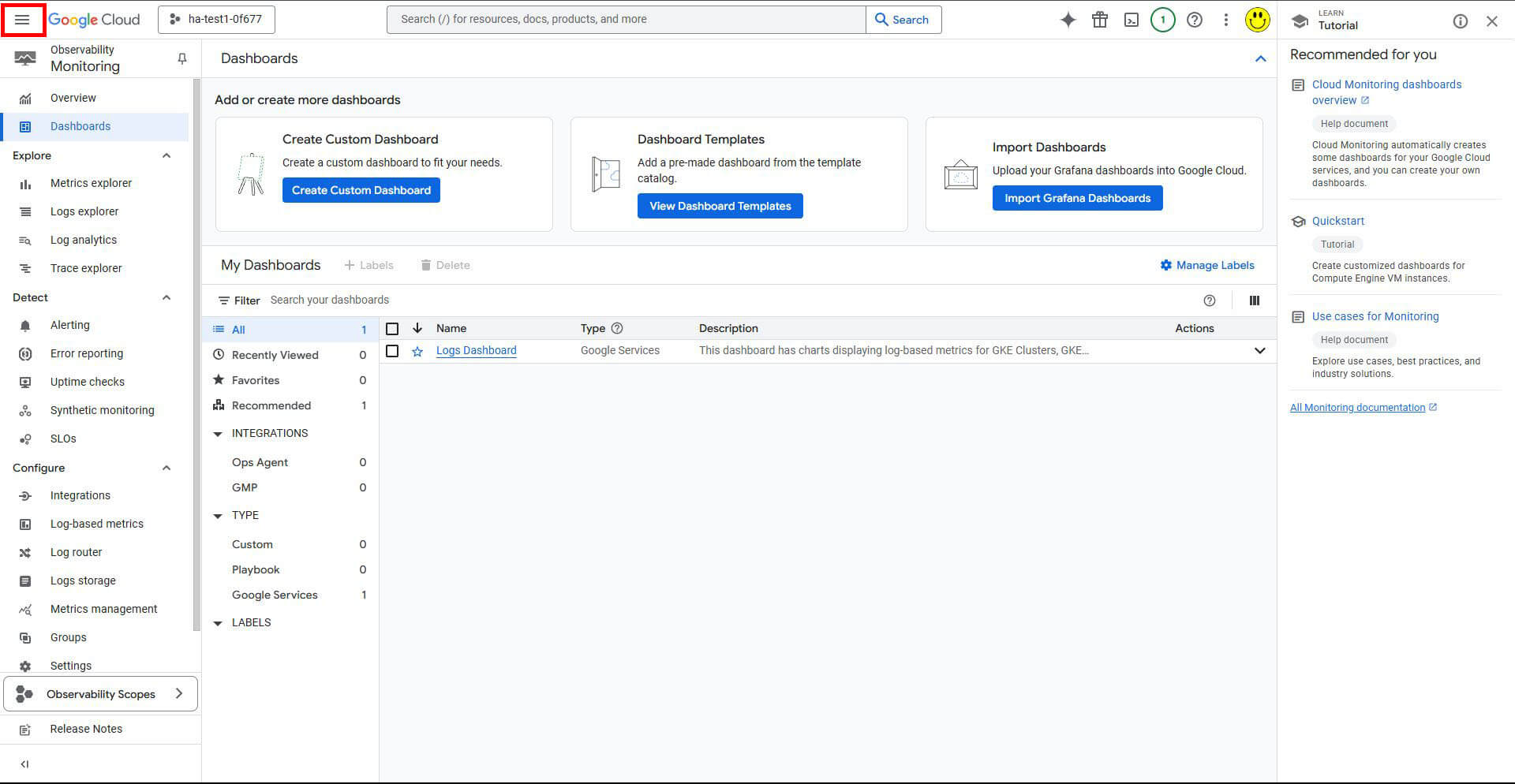
Välj hamburgaremenyn uppe till vänster och välj APIs and Services .
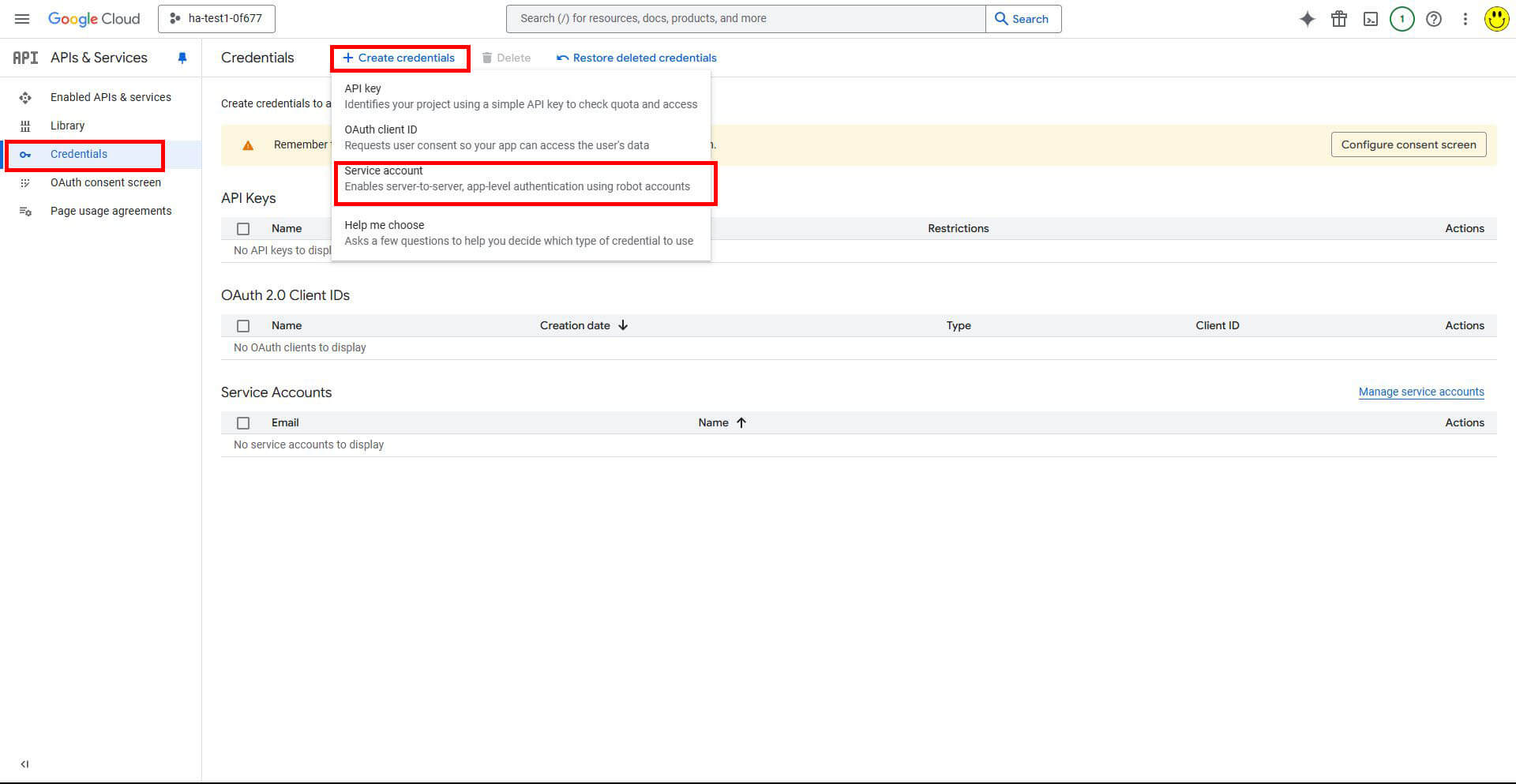
- I menyn till vänster väljer du Credentials.
- I vyn Credentials väljer du Create credentials och nästa Service account.
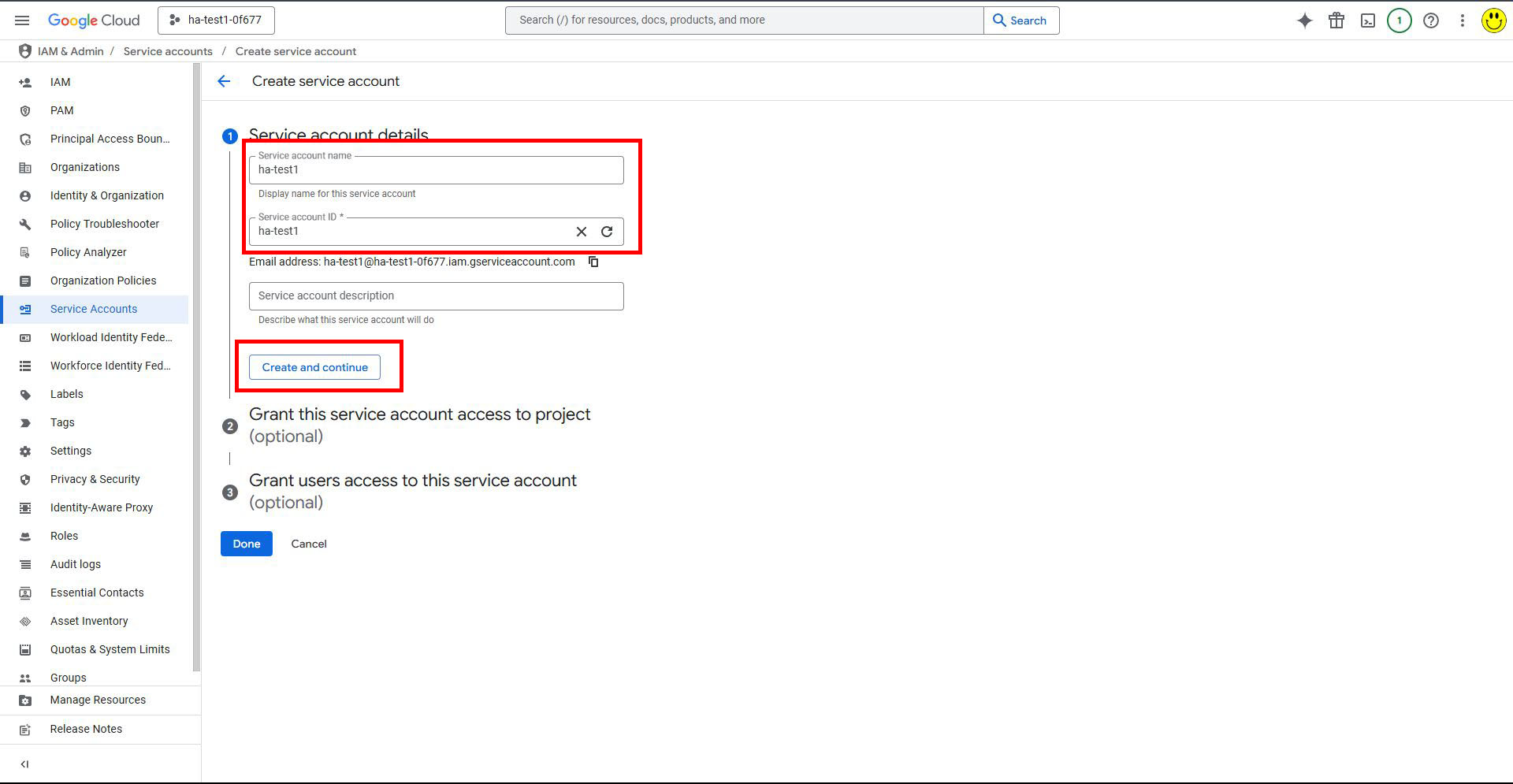
- Service account name : Ge ditt konto ett självvalt namn.
- Välj Create and Continue .
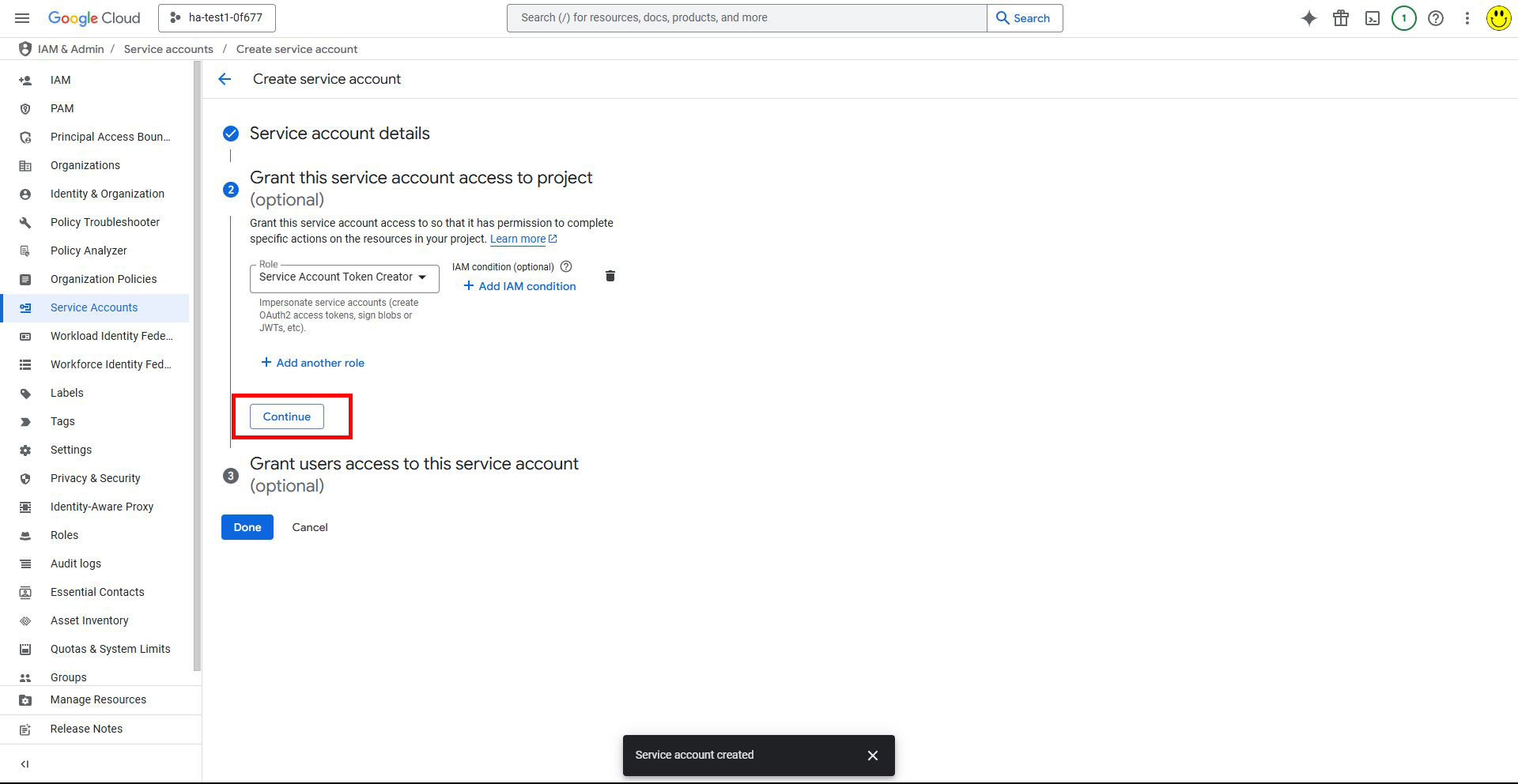
- Under Select a role väljer du Service Accounts > Service Account Token Creator .
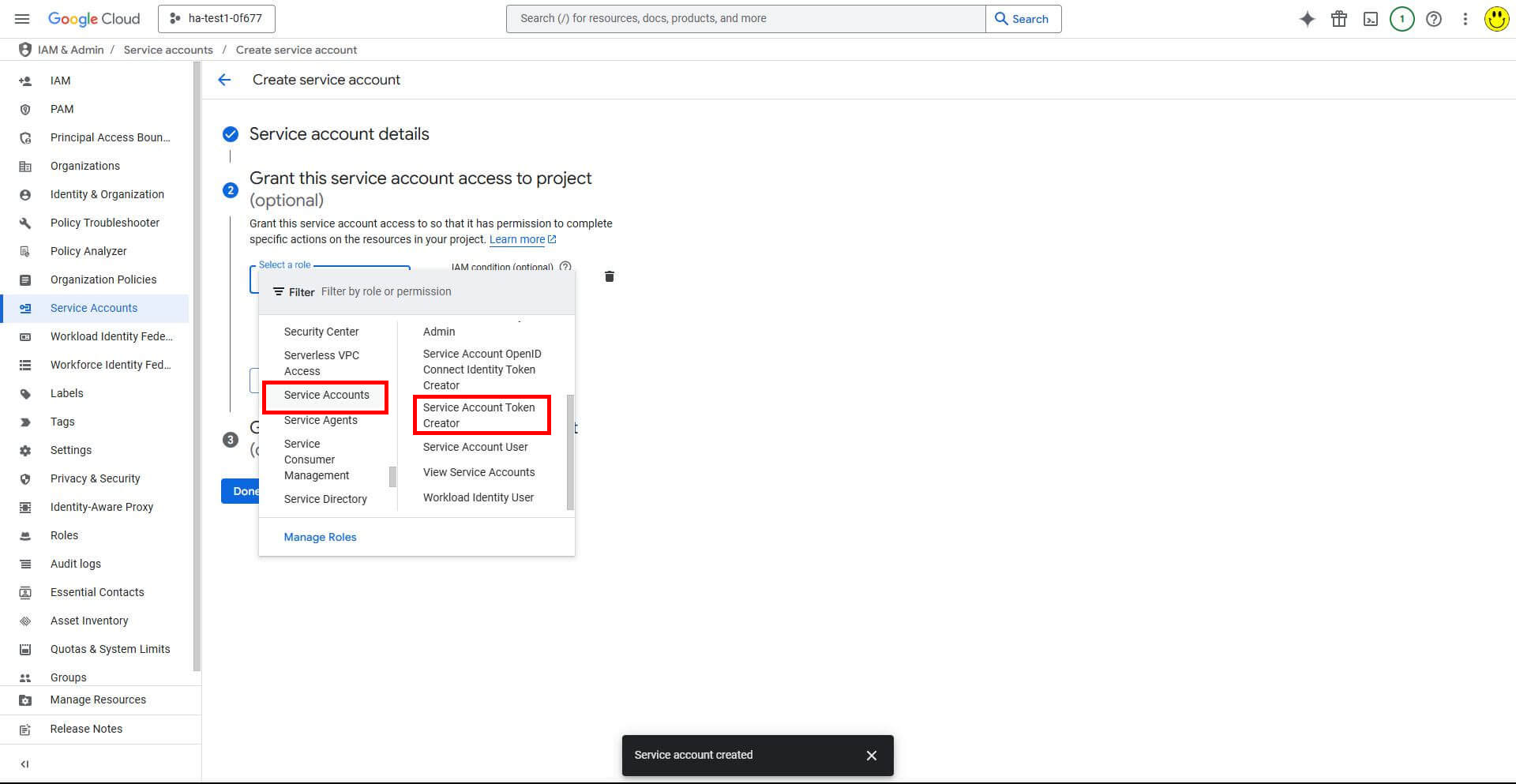
Välj Continue och sedan Done.
Under Service Accounts ska det nu finnas ett konto som heter [name from 3.2.1]@[projektnamn].iam.gserviceaccount.com.
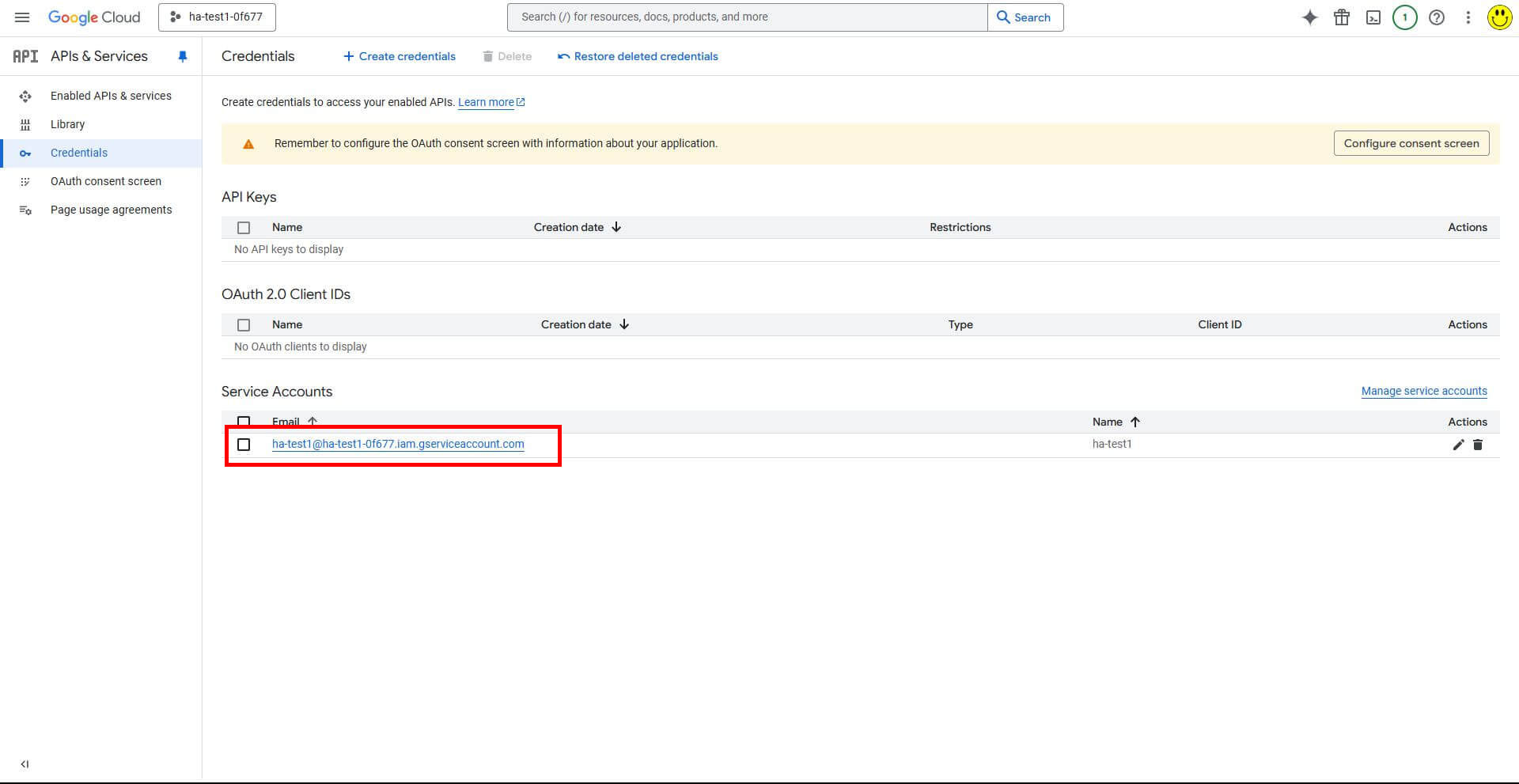
Välj pennknappen för service account.
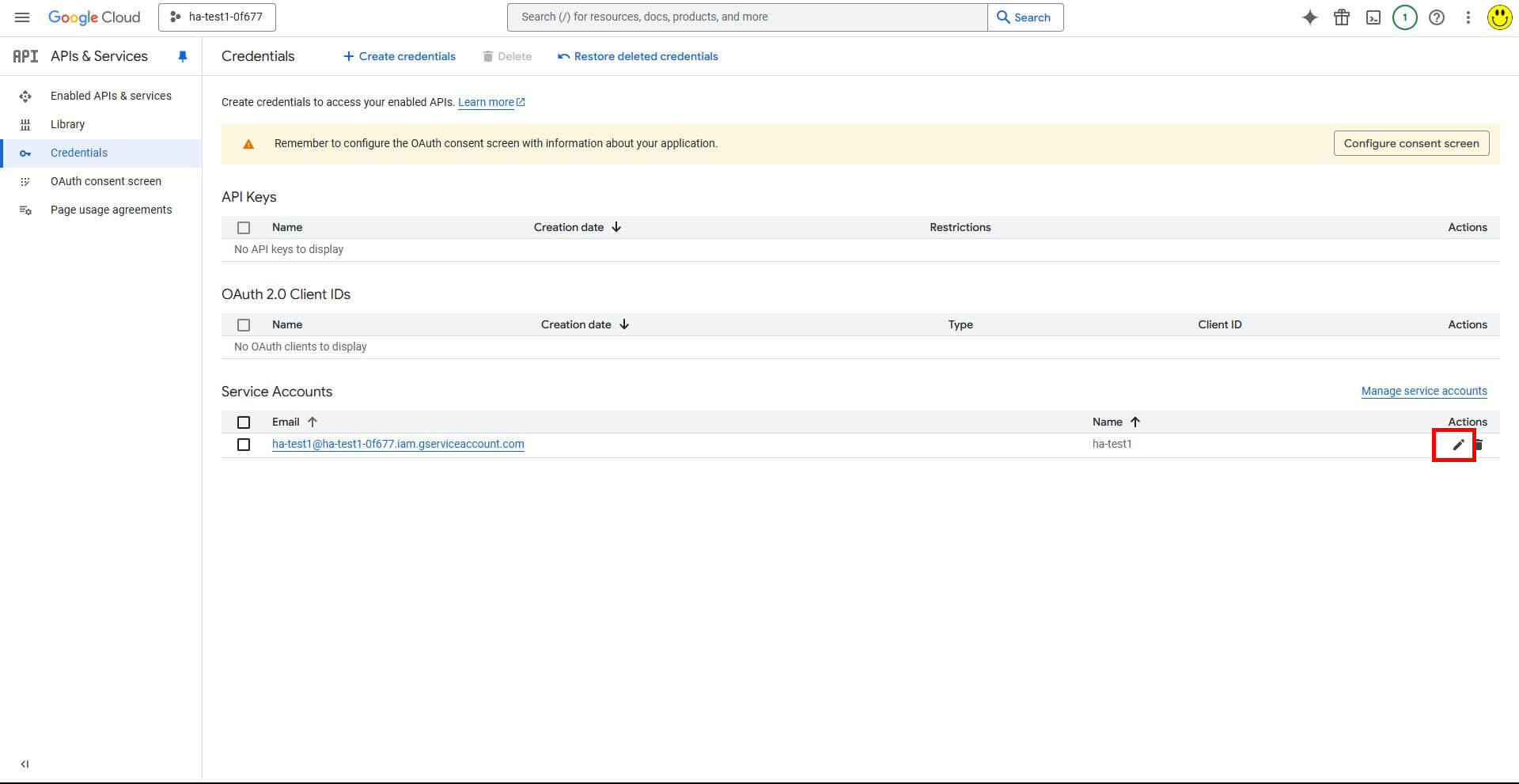
- Gå till Keys och Add key.
- Skapa en privat nyckel i JSON-format.
- Detta startar en nedladdning av en JSON-fil.
- Byt namn på filen till SERVICE_ACCOUNT.JSON.
- I Home Assistant lägger du till den här filen i din config-mapp. Detta kommer att vara samma mapp som din configuration.yaml.
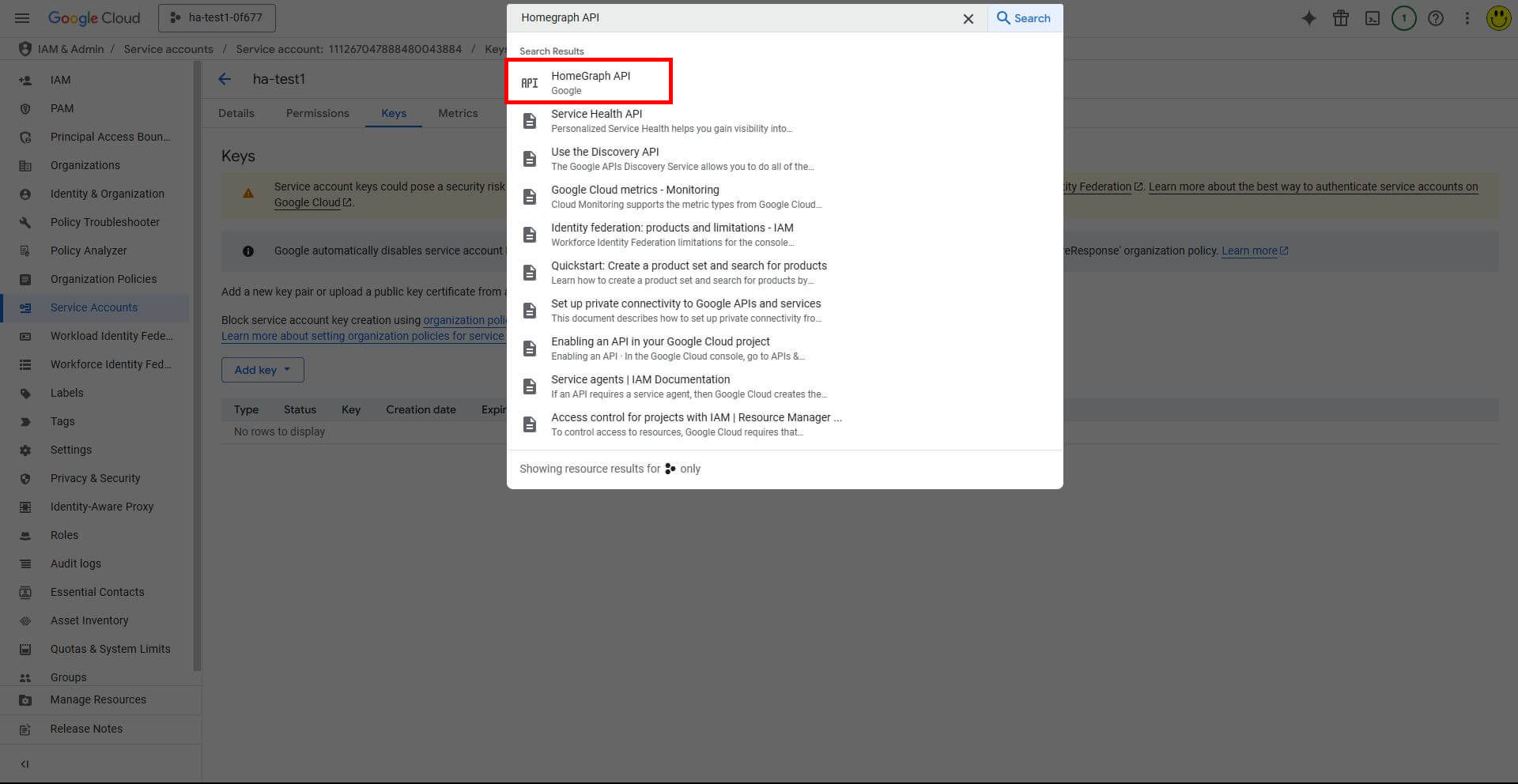
Gå till Search (/) for resources, documentation, products, and more högst upp i mitten och sök efter Homegraph API och välj det.
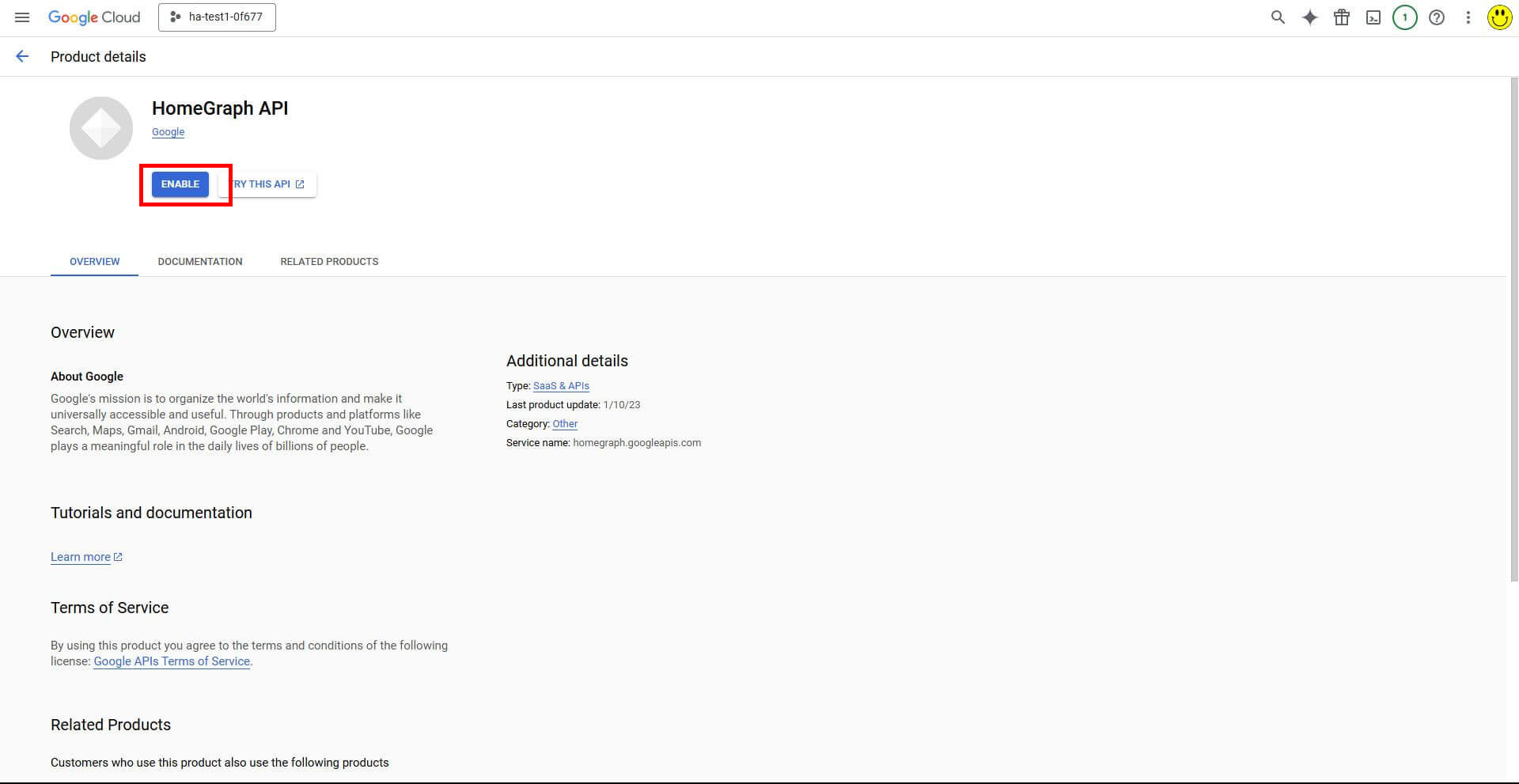
Aktivera HomeGraph API.
Lägg till google_assistant integrationskonfigurationen till din configuration.yamlfil och starta om Home Assistant enligt konfigurationsguiden nedan.
# Example configuration.yaml entry
google_assistant:
project_id: YOUR_PROJECT_ID
service_account: !include SERVICE_ACCOUNT.JSON
report_state: true

0 kommentarer